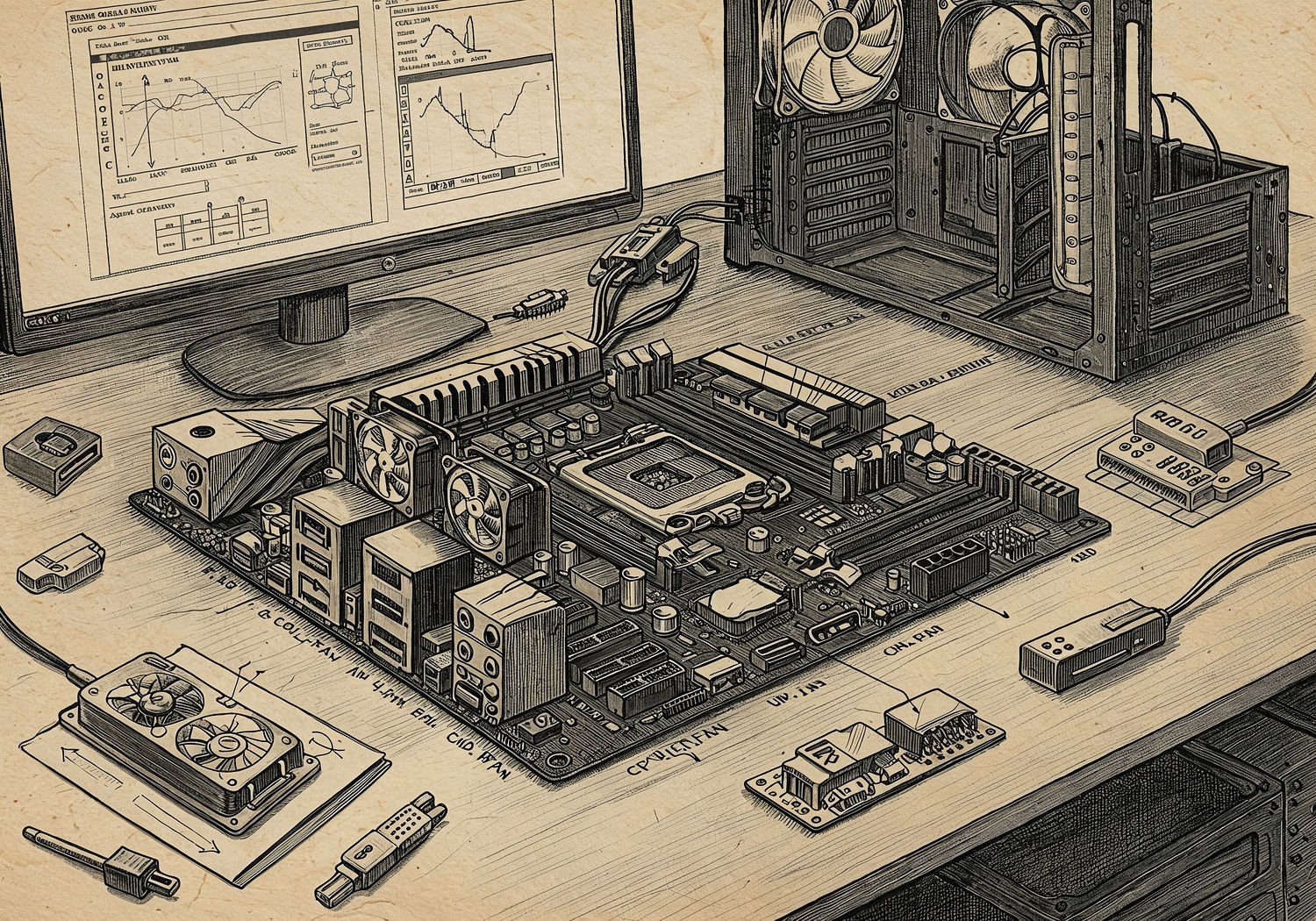
Jak podłączyć wentylator komputerowy i oświetlenie RGB do płyty głównej – praktyczny przewodnik dla początkujących
Artykuł skupia się na procesie podłączania wentylatorów komputerowych oraz elementów oświetlenia RGB do płyty głównej, co jest kluczowe dla budowy lub modernizacji komputera. Autor wyjaśnia, dlaczego prawidłowe podłączenie jest ważne – zapewnia nie tylko efektywne chłodzenie, ale także synchronizację oświetlenia z innymi komponentami. Proces ten wymaga zrozumienia typów złącz i kabli, aby uniknąć błędów, które mogłyby uszkodzić sprzęt. Przewodnik jest skierowany do osób, które dopiero zaczynają przygodę z montażem PC, ale zawiera też wskazówki dla bardziej zaawansowanych użytkowników.
Podstawowe kroki obejmują identyfikację złącz na płycie głównej, takich jak 4-pinowe złącza PWM dla wentylatorów, które pozwalają na regulację prędkości obrotowej w zależności od temperatury. Wentylatory zazwyczaj kończą się kablem z wtyczką, którą należy delikatnie wcisnąć w odpowiednie gniazdo. Autor podkreśla, że większość nowoczesnych płyt głównych, np. od firm ASUS czy MSI, posiada kilka takich złącz, oznaczonych jako CPU_FAN, SYS_FAN lub CHA_FAN. Jeśli wentylatorów jest więcej niż złącz, można użyć splitterów lub hubów, ale należy uważać na obciążenie prądowe, aby nie przekroczyć limitu płyty głównej, zwykle 1-2 A na złącze.
Dla oświetlenia RGB proces jest nieco bardziej złożony, ponieważ wymaga rozróżnienia między standardowym RGB (12V, 4-pinowe złącza) a adresowalnym ARGB (5V, 3-pinowe złącza). Płyty główne często mają dedykowane złącza, takie jak RGB_HEADER lub AURA_RGB, które umożliwiają sterowanie kolorem i efektami za pomocą oprogramowania producenta, np. ASUS Aura Sync czy MSI Mystic Light. Kabel od paska RGB lub wentylatora z podświetleniem należy podłączyć, zwracając uwagę na strzałki wskazujące kierunek danych w przypadku ARGB. Jeśli płyta nie ma złącz RGB, alternatywą jest kontroler podłączany do portu USB wewnętrznego lub zasilacza.
Identyfikacja złącz i kabli – klucz do udanego montażu
Przed rozpoczęciem podłączania warto dokładnie sprawdzić specyfikację płyty głównej w instrukcji lub na stronie producenta. Złącza wentylatorów są zazwyczaj czarne lub niebieskie, z 4 pinami: masa (czarny), +12V (żółty), sygnał tachometru (zielony) i PWM (niebieski). Podłączenie wentylatora do złącza CPU_FAN jest obowiązkowe dla chłodzenia procesora, podczas gdy pozostałe służą do obudowy. Autor radzi, aby nie podłączać wentylatorów bezpośrednio do zasilacza, chyba że to modele bez regulacji prędkości, bo traci się wtedy kontrolę z poziomu BIOS-u lub oprogramowania.
W przypadku RGB, kable są wielobarwne, z wtyczkami pasującymi do 3- lub 4-pinowych headerów. ARGB pozwala na indywidualne sterowanie diodami LED, co daje efekty typu tęcza czy pulsowanie, synchronizowane z muzyką lub temperaturą. Jeśli komponenty pochodzą od różnych producentów, kompatybilność może być problemem – tu pomocne są standardy jak OpenRGB, które integrują różne systemy. Artykuł ostrzega przed odwrotnym podłączeniem pinów, co mogłoby spalić LED-y, i zaleca testowanie po podłączeniu przed zamknięciem obudowy.
Konfiguracja oprogramowania i testowanie po podłączeniu
Po fizycznym podłączeniu należy wejść do BIOS-u (naciskając Del lub F2 podczas startu) i skonfigurować krzywą wentylatorów, aby dostosować prędkość do obciążenia. Na przykład, w sekcji Hardware Monitor można ustawić profile ciche lub agresywne. Dla RGB instalacja oprogramowania jest niezbędna – po pobraniu sterowników z witryny producenta, np. Gigabyte RGB Fusion, użytkownik może wybrać kolory i efekty. Autor opisuje, jak rozwiązywać typowe problemy, takie jak brak reakcji wentylatorów (sprawdź orientację pinów) czy migotanie RGB (zbyt długi kabel lub konflikt sterowników).
Testowanie obejmuje uruchomienie komputera i monitorowanie temperatur za pomocą narzędzi jak HWMonitor lub Core Temp. Jeśli wentylatory nie kręcą się, może to być kwestia ustawień w BIOS-ie, gdzie domyślnie niektóre są wyłączone. Dla RGB, restart oprogramowania lub aktualizacja firmware’u płyty głównej często rozwiązuje kwestie synchronizacji. Przewodnik kończy się radami bezpieczeństwa: wyłączaj zasilanie przed manipulacjami i używaj antystatycznej opaski, aby uniknąć wyładowań elektrostatycznych.
Streszczenie na podstawie:
https://geektata.pl/jak-podlaczyc-wentylator-komputerowy-i-rgb-do-plyty-glownej/
Tagi: wentylator komputerowy, RGB, ARGB, płyta główna, podłączenie kabli, BIOS, chłodzenie PC, oświetlenie LED, sterowanie prędkością, splitter wentylatorów, oprogramowanie RGB,
Informacja: Artykuł (w szczególności treści i obrazy) powstał w całości lub w części przy udziale sztucznej inteligencji (AI). Niektóre informacje mogą być niepełne lub nieścisłe oraz zawierać błędy i/lub przekłamania. Publikowane treści mają charakter wyłącznie informacyjny i nie stanowią porady w szczególności porady prawnej, medycznej ani finansowej. Artykuły sponsorowane i gościnne są przygotowywane przez zewnętrznych autorów i partnerów. Redakcja nie ponosi odpowiedzialności za aktualność, poprawność ani skutki zastosowania się do przedstawionych informacji. W przypadku decyzji dotyczących zdrowia, prawa lub finansów należy skonsultować się z odpowiednim specjalistą.
Polecamy: Przegląd Prasy i Internetu
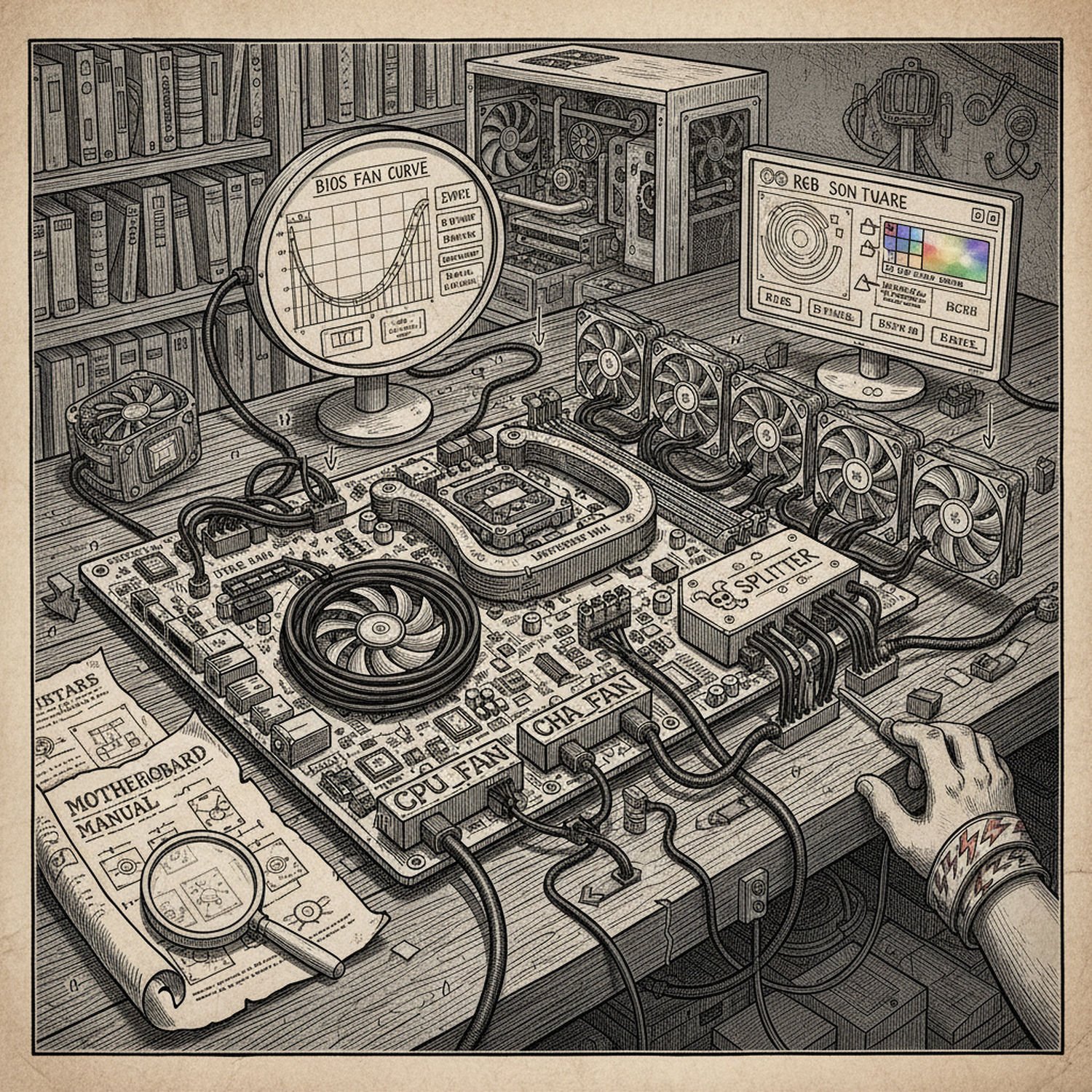
Traditional detailed engraving illustration with modern elements, etched lines, high contrast black and white, meticulous cross-hatching to create depth, printed on aged parchment paper of: A detailed illustration of a computer motherboard on a workbench, showing multiple 4-pin PWM fan connectors labeled CPU_FAN, SYS_FAN, and CHA_FAN with computer fans plugged into them via cables, including a splitter hub connecting extra fans; nearby, 3-pin ARGB and 4-pin RGB headers with colorful LED strips and RGB fans attached, arrows indicating cable directions and pin orientations; scattered around are motherboard manual pages highlighting connector specs, a BIOS screen on a monitor displaying fan curve settings, and RGB software interface selecting colors and effects; in the background, a partially assembled PC case with visible cooling setup and safety tools like an anti-static wristband. Illustration: copperplate etching texture, ink lines, dramatic shading, artistic style, deep focus, museum quality print with humorous twist.